
Blog
【ブロックエディタ活用】WordPress(WP GraphQL)と11tyを使ったブログサイトの作り方
2025年05月23日
Web
この記事では、プラグイン「WP GraphQL」を使ってヘッドレス化したWordPressと静的サイトジェネレーター「11ty」を使ってブログサイトを作成する手順を紹介します。
ヘッドレスCMSの運用は、SaaSであるmicroCMSやContentfulなどでの運用が多いかと思います。
ただ、よく使われているCMSで自前のレンタルサーバーで使えるヘッドレスCMSも条件によって使いどころがあるとは思います。
WordPressがヘッドレス化できることは知っていたのですが、試したことがなかったので今のポートフォリオサイト(11ty+Newt)のヘッドレスCMS部分の置き換え想定で簡単なサンプルを作ってみたので、記事にしておきます。
説明とかいいから、コードを見たいという方は、下記のGitHubのリポジトリを試してみてください。
制作した背景
先日、ポートフォリオサイトを11ty + Newtに置き換えたのですが、Newtのサービス終了が発表されました。
使い勝手もよかったので残念ですが、きっとNewtの中の人も無念だと思うので、そこはしょうがないのですが、乗り換え先を検討することになりました。
選択してとしては、
- 他のヘッドレスCMSサービスに移行
- サーバー設置型のヘッドレスCMSに移行
- 自作ヘッドレスCMSに移行
- WordPressをヘッドレス化して移行
ぐらいが思い浮かびました。
最有力は1で、microCMSやContentfulへの乗り換えです。サーバーの面倒を見なくていいのが圧倒的にメリットがあります。
ただ、
- サービス終了
- 使い方によっては上位のプランで費用がかさむ
などは避けられないので、自前でレンタルサーバーに設置できる方法も手段としてほしいなというのがきっかけでした。
2はCockpit CMSなどあるったり、3も最小構成ならありかなと思ったのですが、
- 頻繁に使わないと忘れてしまう
- 使っている人が少なく情報が少ない
- セキュリティ面などに不安がある場合も
というのがネックでした。
4に関しては、できるのは知っていたのですが、
- ブロックテーマなど新しいWordPressの作りとヘッドレスCMSの相性悪そう
- カスタム投稿タイプ、カスタムフィールドでAPI専用にもできそうだけど、WordPressの必要あるか…
- なんなら、WordPressの顔をしているがために、プラグイン使いたいなど共存が難しい要望が出てきそう…
という、これやるならWordPressじゃなくてもいいのでは…?と思って、今までやれるのは知っていたのですが、試していませんでした。
とはいえ、一番よく知っているCMSでヘッドレスCMSが作れるのは、常用はしないにしろ知っておいて損はないなと思い、サンプルを作成してみることにしました。
WordPressでのヘッドレスト化で考えたこと
RestかGraphQLか
WordPressのAPIは標準では、Restが使われています。
WordPressのデータ構造を生かすならそのままでもよかったのですが、ヘッドレスCMSで使う場合、取得データを自由に調整しやすいGraphQLの方が向いているかなと思ったのとWP GraphQLで簡単にGrapQLに出来そうだったので、こちらのプラグインもテストしておきたいと思い、GraphQLを採用しました。
ブロックエディタを生かすかカスタムフィードにするか
WordPressのエディタの主流はブロックエディタです。
なので、
- WordPressに慣れている人向け -> ブロックエディタ
- WordPressに慣れてない人向け -> 他のヘッドレスCMSに似たカスタムフィールドベース
みたいな感じで、どっちも使いどころありそうだなと思いました。
今回はWordPressを使ってお知らせだけ作るだけなら、投稿タイプを生かしてブロックエディタでやるのがWordPress側の設定がシンプルでよいかなと思い、こちらの方法を採用しました。
(また機会があれば、カスタムフィールドの方も試して記事にできればと思っています。)
WordPress(GraphQL) + 11tyのブログサイト作成の流れ
ここでは、以下の手順でWordPress(GraphQL) + 11tyのブログサイトを構築していきます。
- 環境構築
- WordPressのセットアップ
- 環境変数の設定
- データ取得用スクリプトの作成
- テンプレートの作成
- 11tyの設定ファイル
- ビルドと実行
1. 環境構築
まず、11tyプロジェクトを作成し、必要なパッケージをインストールします。
mkdir wp-11ty-blog
cd wp-11ty-blog
npm init -y
npm install @11ty/eleventy node-fetch dotenv
2. WordPressのセットアップ
次にWordPressのセットアップをしていきます。
2-1. WordPressをインストール
まずは、WordPressをインストールします。
今回はテストの為、Windows11上のLocalにインストールしました。
2-2. プラグインとテーマのインストール
今回はGraphQLにしたいので、WPGraphQLを追加します。
また投稿タイプを取得するサンプルですが、カスタムフィールドやカスタム投稿を使う場合は別途追加してください。
※ カスタムフィールド、カスタム投稿に関する詳細はこの記事で紹介していないのでご注意ください。
また、テーマもAPIを取得することを考えれば何でもよいのですが、シンプルでスタイリングしやすいブロックエディタに対応しておくと、プレビューやブロックエディタの見た目の実際のサイトの見た目を寄せることがしやすいです。
そこで今回は、AstroでWordPressを爆速Headless化してみるという参考にした記事でも使われていた「Arkhe」テーマをインストールしました。
2-3. 記事を1件以上投稿
テスト用に記事を1件以上投稿しておきます。
今回はブロックエディタの見た目とそろえようと思うので、カラムブロックなども作って下記のようなダミー記事を作成しました。
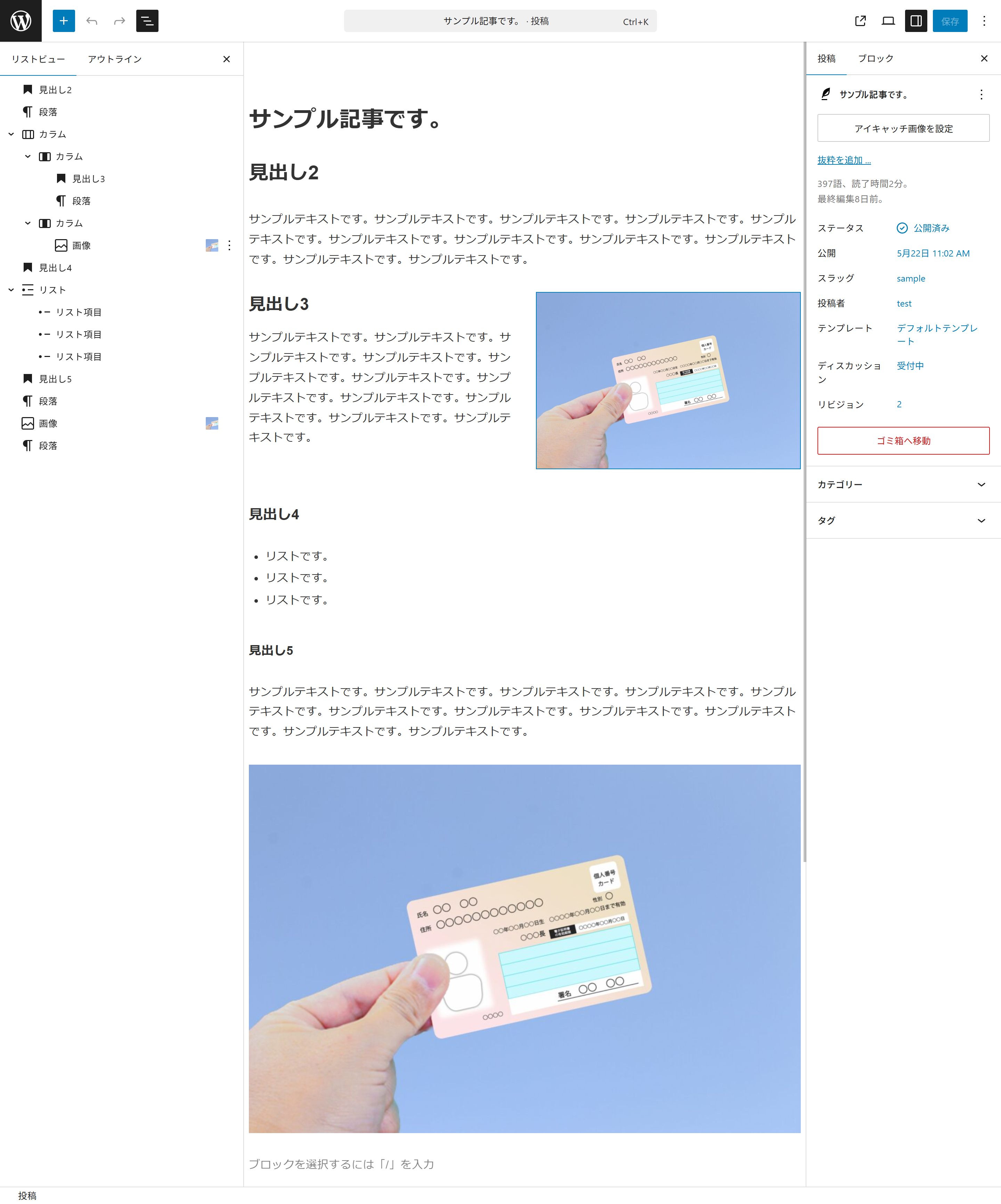
上図 / WordPressの投稿のブロックエディタ画面
3. 環境変数の設定
プロジェクトのルートディレクトリに.envファイルを作成し、WordPressの認証情報を設定します。
WP_GRAPHQL_ENDPOINT=あなたのWordPressのURL/graphql
// Localでやっている場合、LiveLinkでユーザー名とパスワードを要求される
WP_GRAPHQL_USER=あなたのLiveLinkのユーザー名
WP_GRAPHQL_PASS=あなたのLiveLinkのパスワード
今回は、Windows 11上のLocalでWordPressを動かし、11tyをWSL2環境で動かしていたので、LocalのLiveLink機能を使って外からでもAPIにアクセスできるようにしてテストしました。
なので、ユーザー名とパスワードの部分は各環境に合わせて調整してください。
4. データ取得用スクリプトの作成
_dataディレクトリを作成し、WordPressからデータを取得するスクリプトを作成します。
mkdir -p src/_data
touch src/_data/posts.js
// src/_data/posts.js
const fetch = (...args) => import('node-fetch').then(({ default: fetch }) => fetch(...args));

require("dotenv").config();
module.exports = async function () {

const query =     {       posts {         nodes {           title           slug           content           date         }       }     }  ;
const basicAuth = Buffer.from(

${process.env.WP_GRAPHQL_USER}:${process.env.WP_GRAPHQL_PASS}

).toString("base64");
const res = await fetch(process.env.WP_GRAPHQL_ENDPOINT, {

method: "POST",

headers: {

"Content-Type": "application/json",

Authorization: Basic ${basicAuth},

},

body: JSON.stringify({ query }),

});
const json = await res.json();
if (!json.data || !json.data.posts) {

throw new Error("GraphQL APIからpostsデータが取得できませんでした");

}
// pagination のために配列を直接返す

return json.data.posts.nodes;

};
5. テンプレートの作成
Nunjucksテンプレートを使用して、記事一覧ページと個別記事ページを作成します。
touch src/index.njk
mkdir src/posts
touch src/posts/post.njk
src/index.njk(一覧ページ)
<h1>
    ブログ一覧
</h1>
<ul>
    {% for post in posts %}
        <li>
            <a href="/posts/{{ post.slug }}/">{{ post.title }}</a>
        </li>
    {% endfor %}
</ul>
src/posts/post.njkファイルで、個別記事ページのテンプレートを作成し、paginationを使って動的にページを生成します。
---
pagination:
data: posts
size: 1
alias: post
permalink: "posts/{{ post.slug }}/index.html"
---
<!DOCTYPE html>
<html lang="ja">
<head>
<meta charset="UTF-8"/>
<title>{{ post.title }}</title>
{# WordPress の CSS を読み込む #}
<link rel="stylesheet" href="https://spiffy-eggs.localsite.io/wp-includes/css/dist/block-library/style.min.css">
<link rel="stylesheet" href="https://spiffy-eggs.localsite.io/wp-content/themes/arkhe/dist/css/main.css">
</head>
<body>
<div class="l-content__body l-container">
<main id="main_content" class="l-main l-article">
<article class="l-main__body p-entry post-1 post type-post status-publish format-standard hentry category-uncategorized" data-postid="1">
<header class="p-entry__head">
<div class="p-entry__title c-pageTitle">
<h1 class="c-pageTitle__main">{{ post.title }}</h1>
</div>
</header>
<div class="c-postContent p-entry__content">
{{ post.content | safe }}
</div>
</article>
</main>
</div>
</body>
</html>
基本的には、読み込んだWordPressの投稿の記事の情報を出力しているだけですが、ブロックエディタの表示と対応させるために、WordPressのブロックパターンとテーマのCSSを読み込んでします。
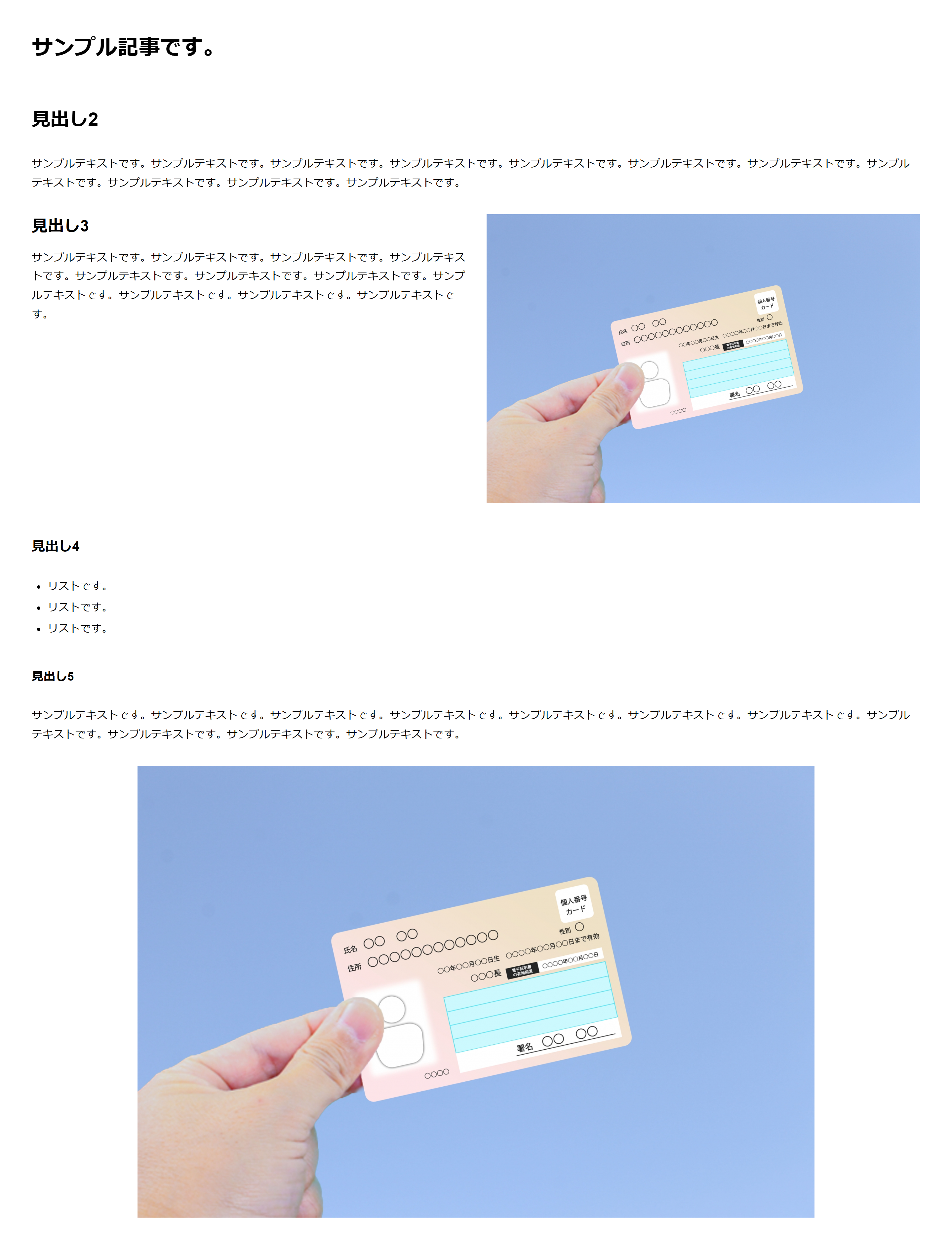
上図 / 11tyのビルドした個別記事ページ
6. 11tyの設定ファイル
プロジェクトのルートに.eleventy.config.jsファイルを作成して、11tyの設定を行います。
今回は、ディレクトリの構造をしているだけです。
module.exports = function (eleventyConfig) {
    // ディレクトリ構成の設定
    return {
        dir: {
            input: "src",
            output: "dist",
        },
    };
};
7. ビルドと実行
package.jsonにスクリプトを追加します。
"scripts": {
  "start": "eleventy --serve",
  "build": "eleventy"
}
開発サーバーを起動します。
npm start
これで、WordPressで管理しているコンテンツを11tyで静的サイトとして生成できるようになります。
ここまでのコードが下記のGitHubのリポジトリに公開しているので良かったら参考にしてみてください。
https://github.com/hanahana0201/wp-11ty-blog
実用する上での課題
実際に運用しようと思うと下記のことも検討していく必要があるかなと思います。
- WordPressの記事の作成、修正、削除に連動するようにする
- WordPressの記事のプレビューとの連動はどうするか
- WordPressのフロントエンドの表示はどうするか
まとめ
この記事では、WordPressと11tyで作るブログサイトの作り方を紹介してきました。
データの取得方法、Webhookや記事のプレビュー回りを思うとあえてWordPressを使わなくても良いかなという気はしますが、何だかんだ慣れているので、一度しっかりベースを作ればありなのかなという印象でした。
ただ手軽さはSaaSが勝るので、あえて使うかは悩ましいところです。
誰かの参考になれば幸いです。